 screenshot
フォーメーション
01
フォーメーション自動配置
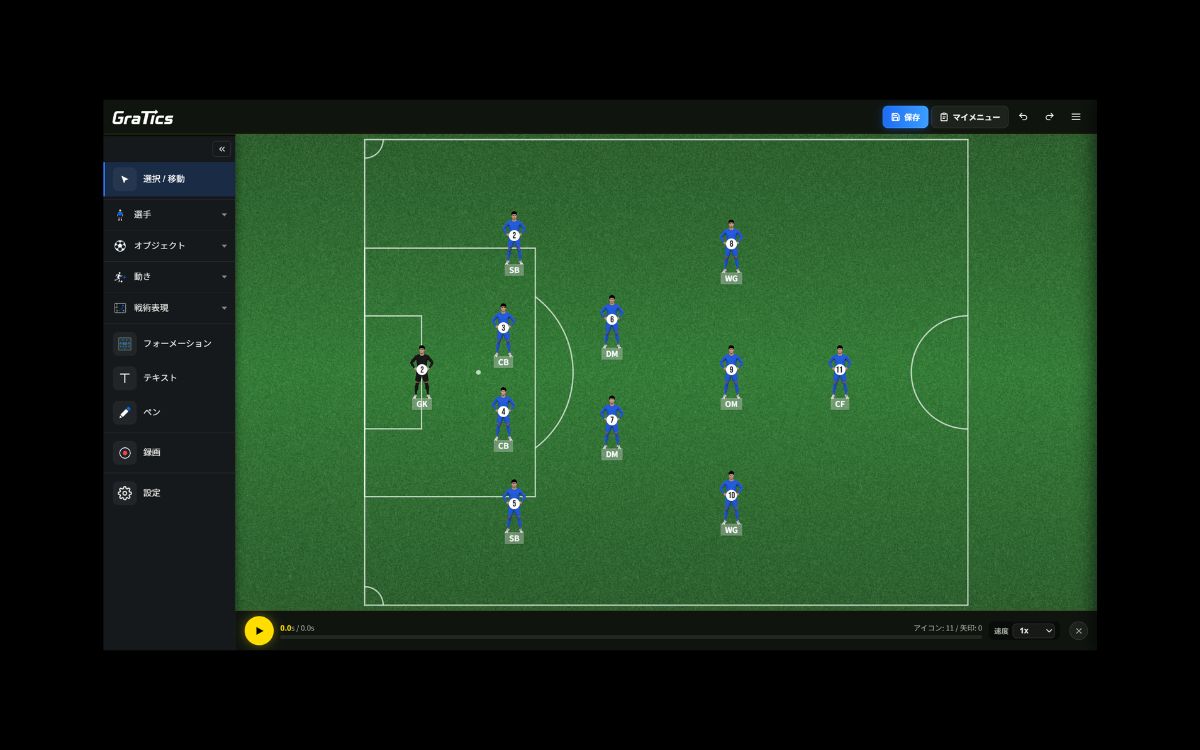
フォーメーションを選ぶと、選手が自動でその配置に並びます。1から置く手間はありません。

配置・選手の編集から、描画と書き込み、動きの指示・再現、コートの設定まで。GraTicsでできることを、ひとつずつ紹介します。
screenshotフォーメーションを選ぶと、選手が自動でその配置に並びます。1から置く手間はありません。
 screenshot
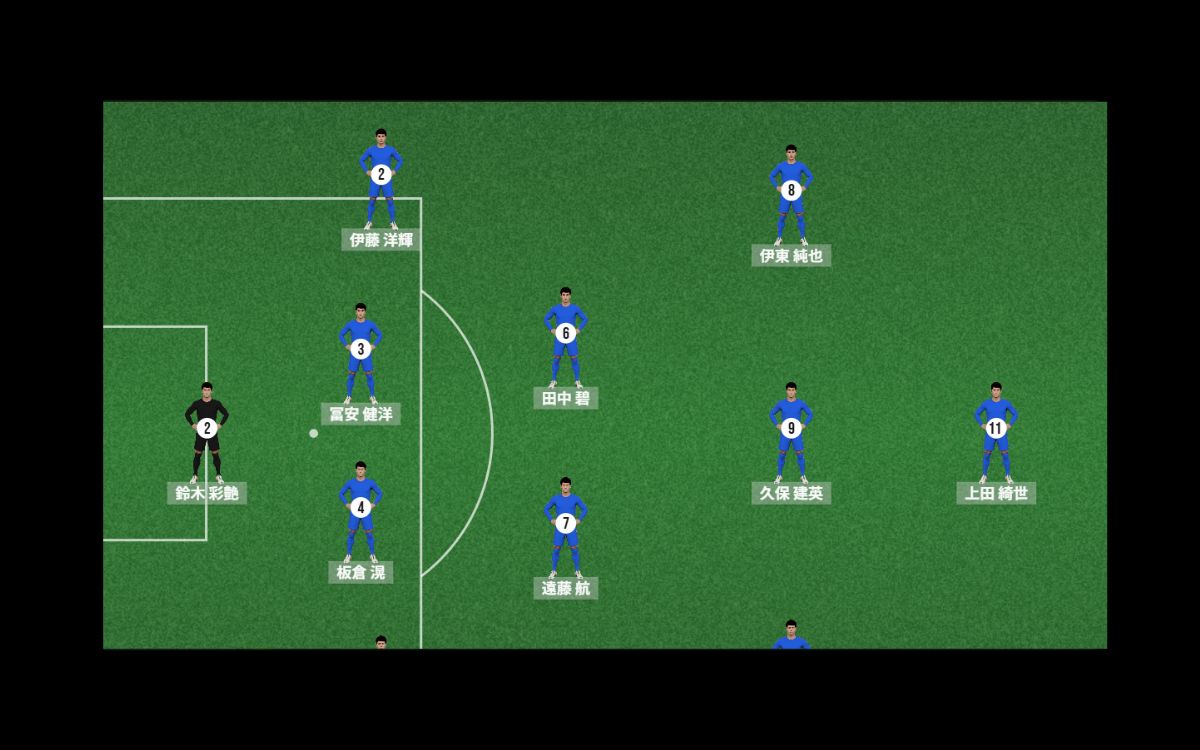
各選手に名前を表示できます。背番号だけでなく「誰が」動くのかがひと目で伝わります。
 screenshot
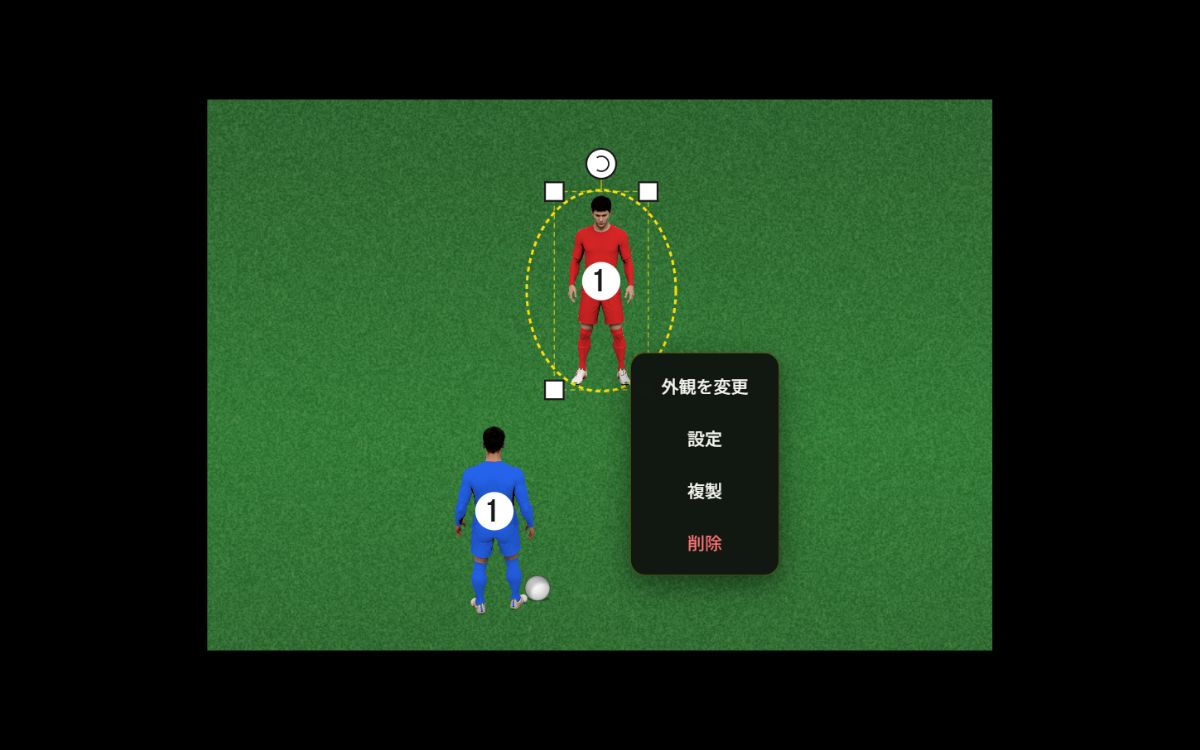
選手を長押しすると向きを変えられます。体の向き・寄せる方向まで指示できます。
 screenshot
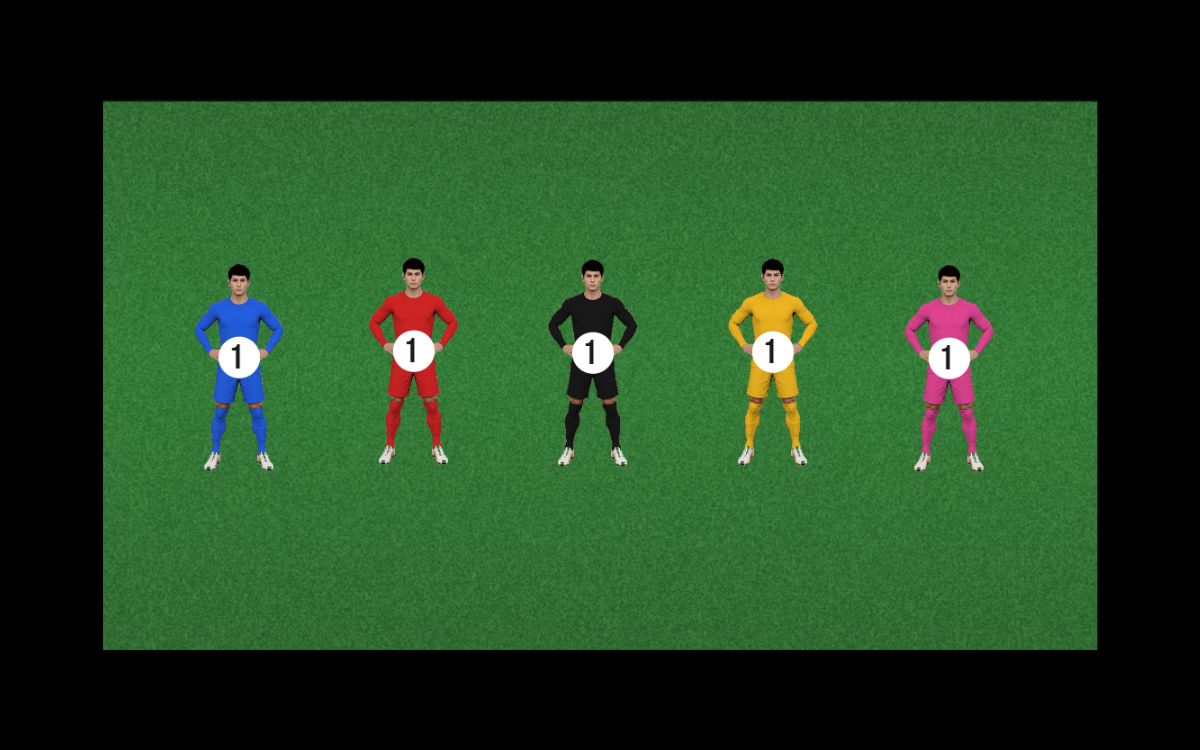
選手の色をタップで切り替え。味方・相手・注目選手を色で整理して見せられます。
 screenshot
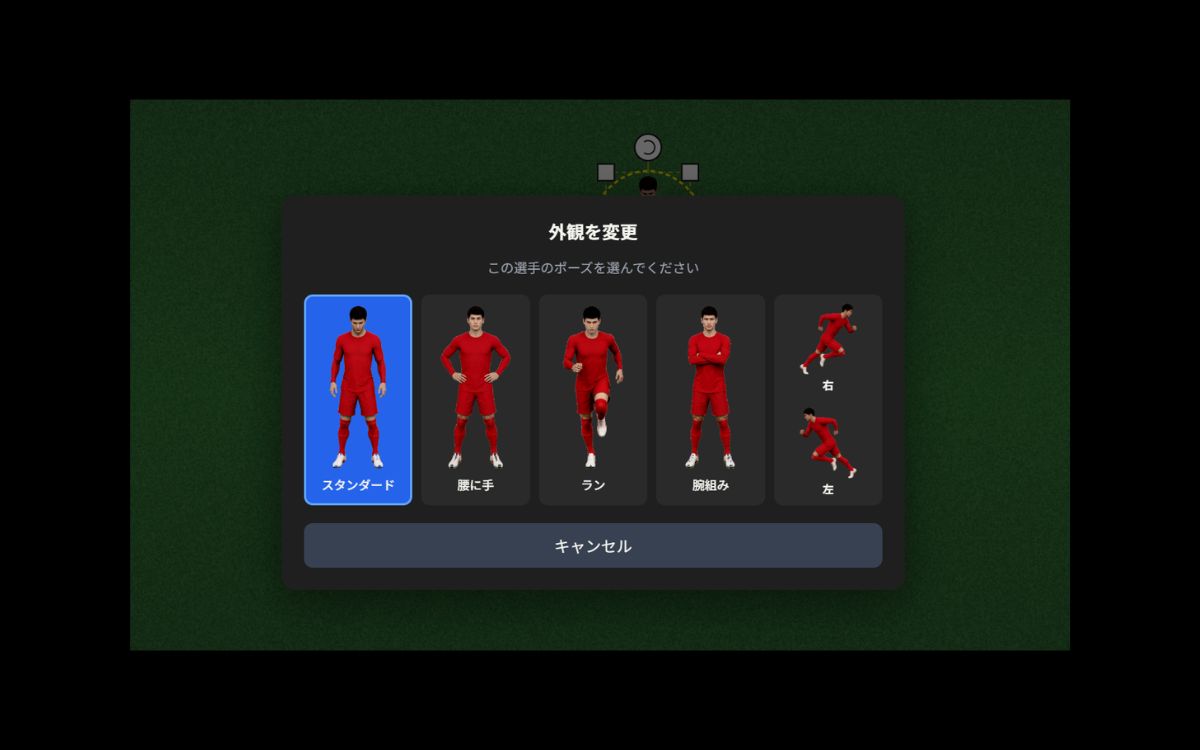
選手の見た目やポーズを変更。シーンに合った表現で、動きのあるボードが作れます。
 screenshot
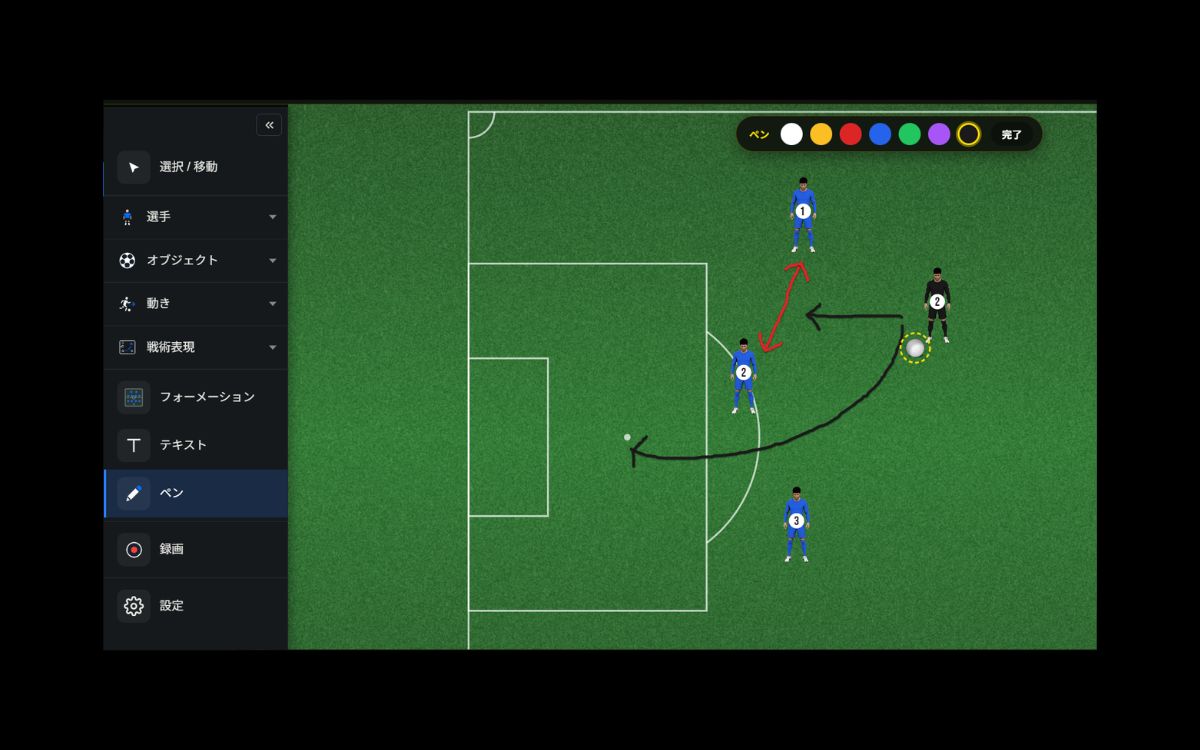
指でそのまま手書き。囲みや補足、強調したいポイントを自由に描き込めます。
 screenshot
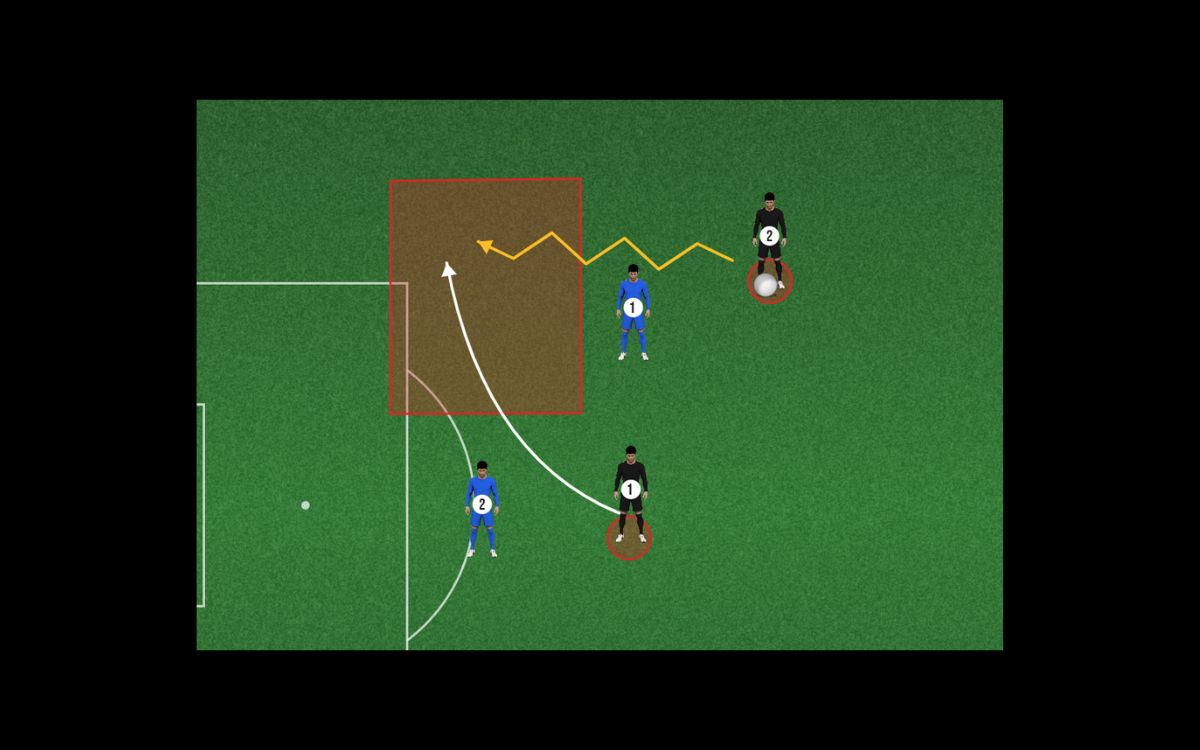
円や四角などの図形を配置。ゾーンや守備範囲、狙うスペースを可視化できます。
 screenshot
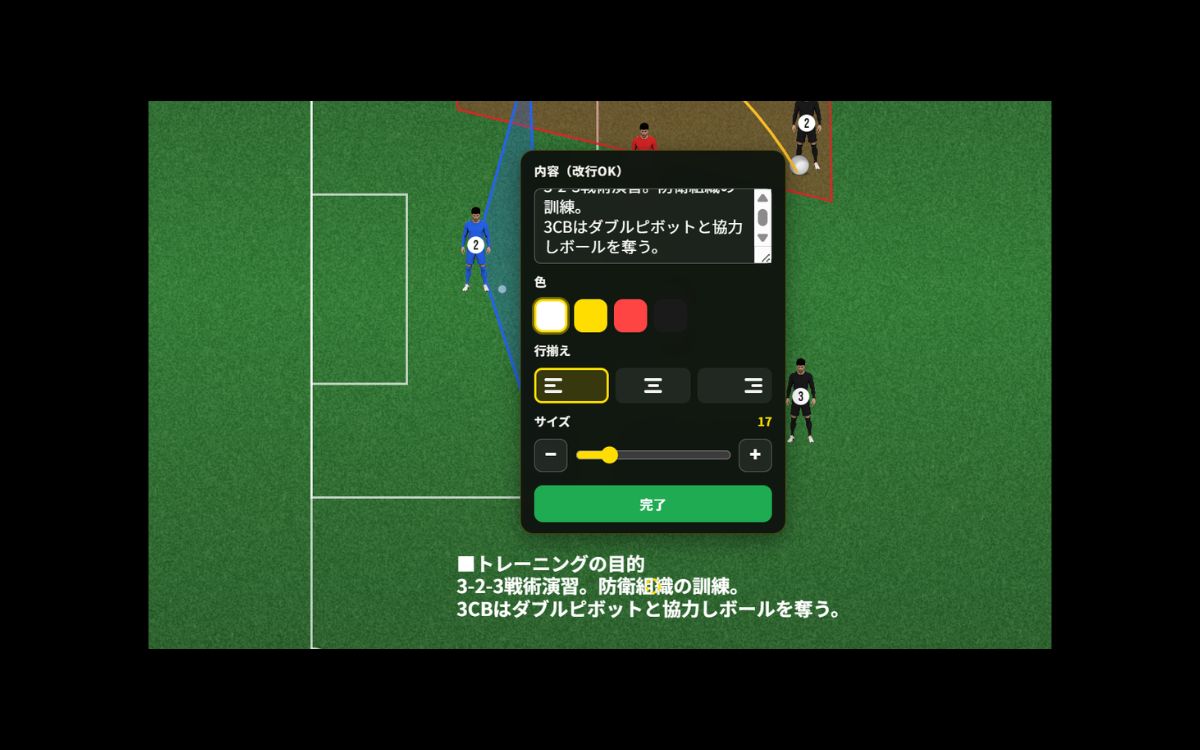
任意のテキストを配置。約束事やポイントを書き込んで、意図を言葉でも伝えられます。
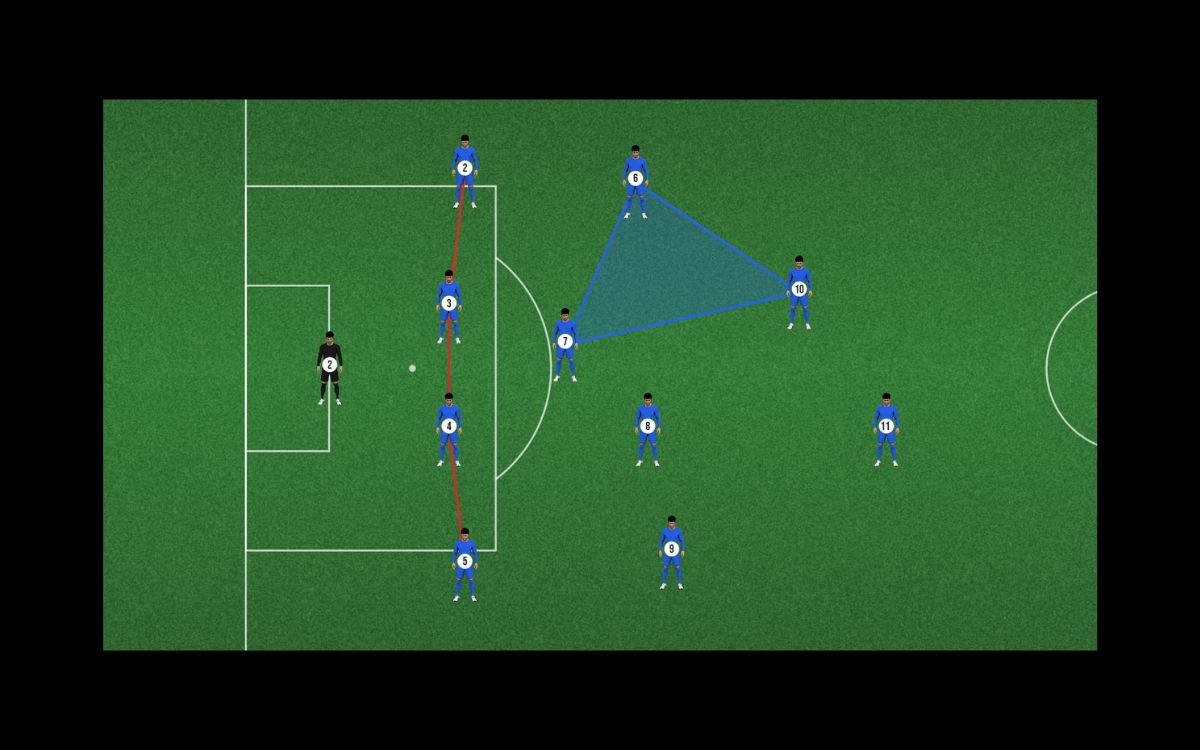 screenshot
選手と選手を線でつなげます。パスコースやマークの関係、連係を示せます。
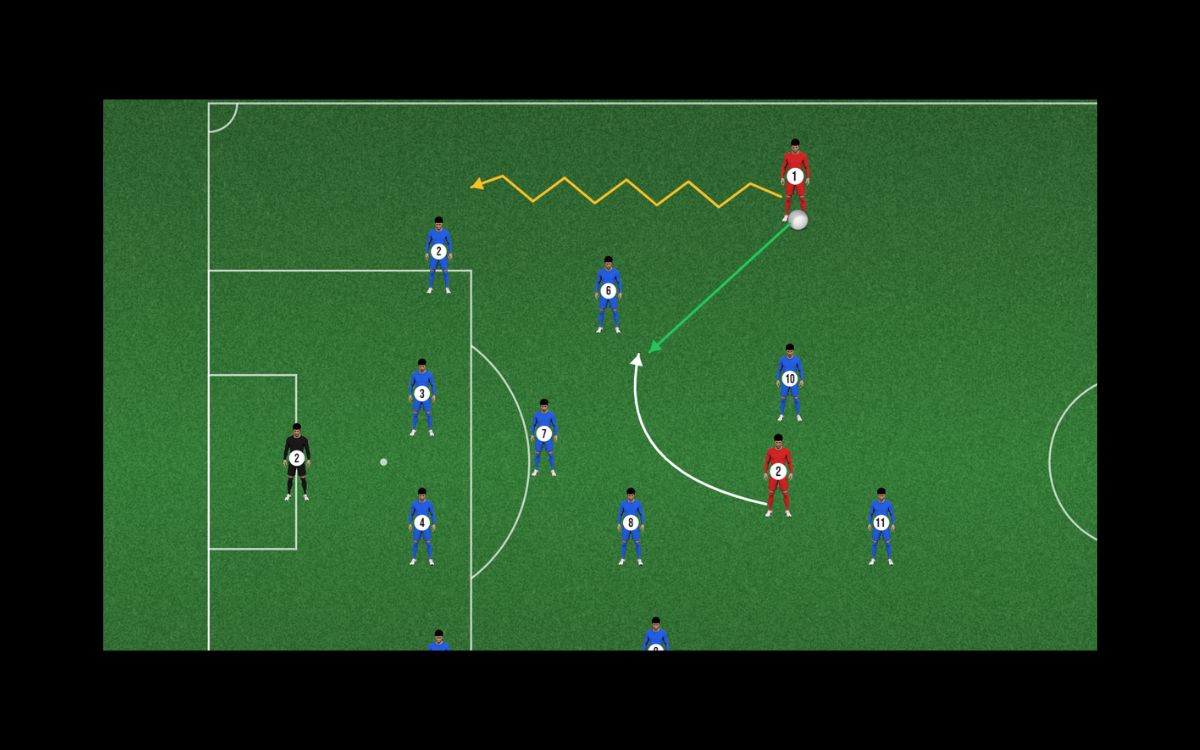 screenshot
説明用の線を引いて補足。引いたあとから移動・調整など、編集もできます。
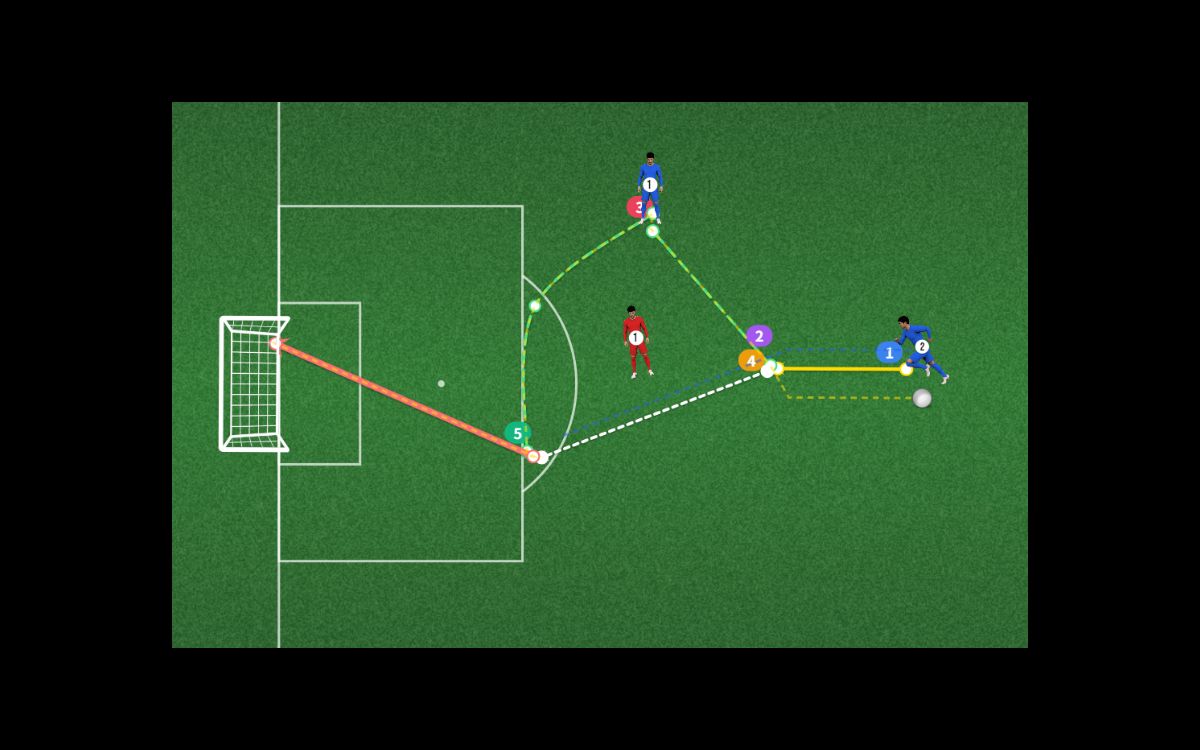 screenshot
指でなぞるだけで矢印を作成。走るコースや運ぶルートを直感的に描けます。
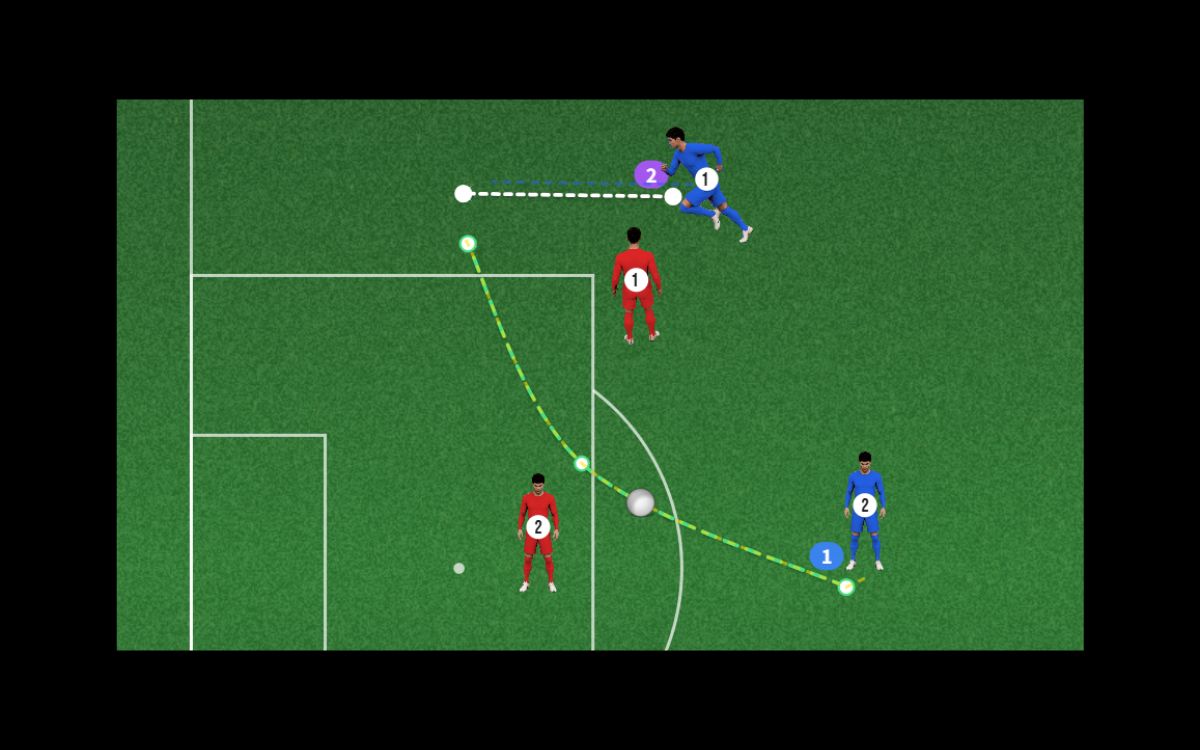 screenshot
ボールの軌道に曲線をつけられます。パスやクロスのニュアンスまで正確に描けます。
 screenshot
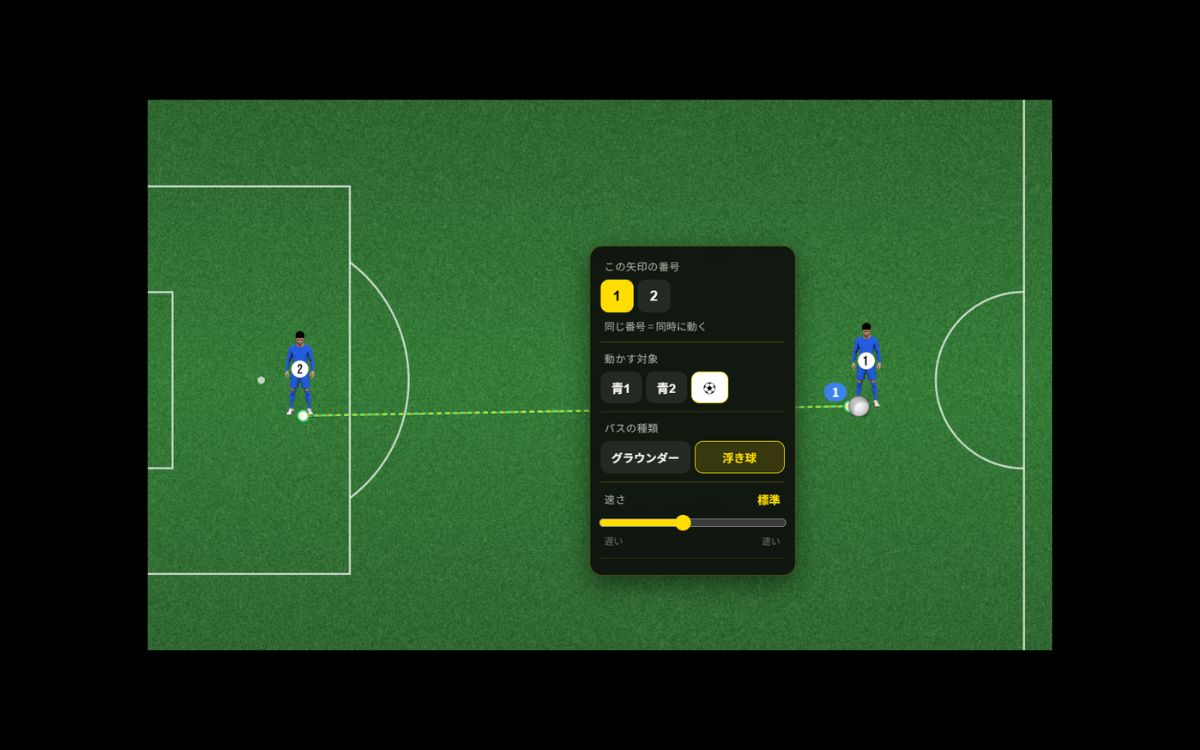
ボールを浮き球として表現。グラウンダーかロブか、パスの種類を選んで伝えられます。
 screenshot
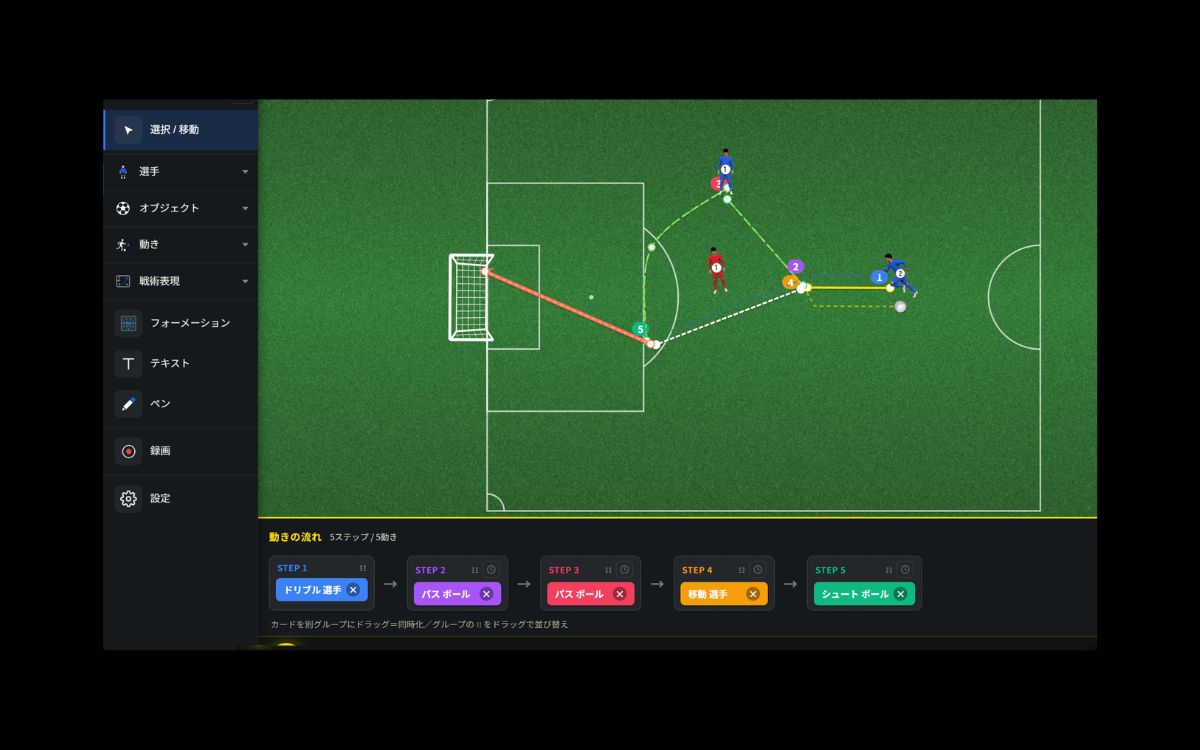
動きを段階に分けて記録できます。複雑な連動も、流れを追って再現できます。
 screenshot
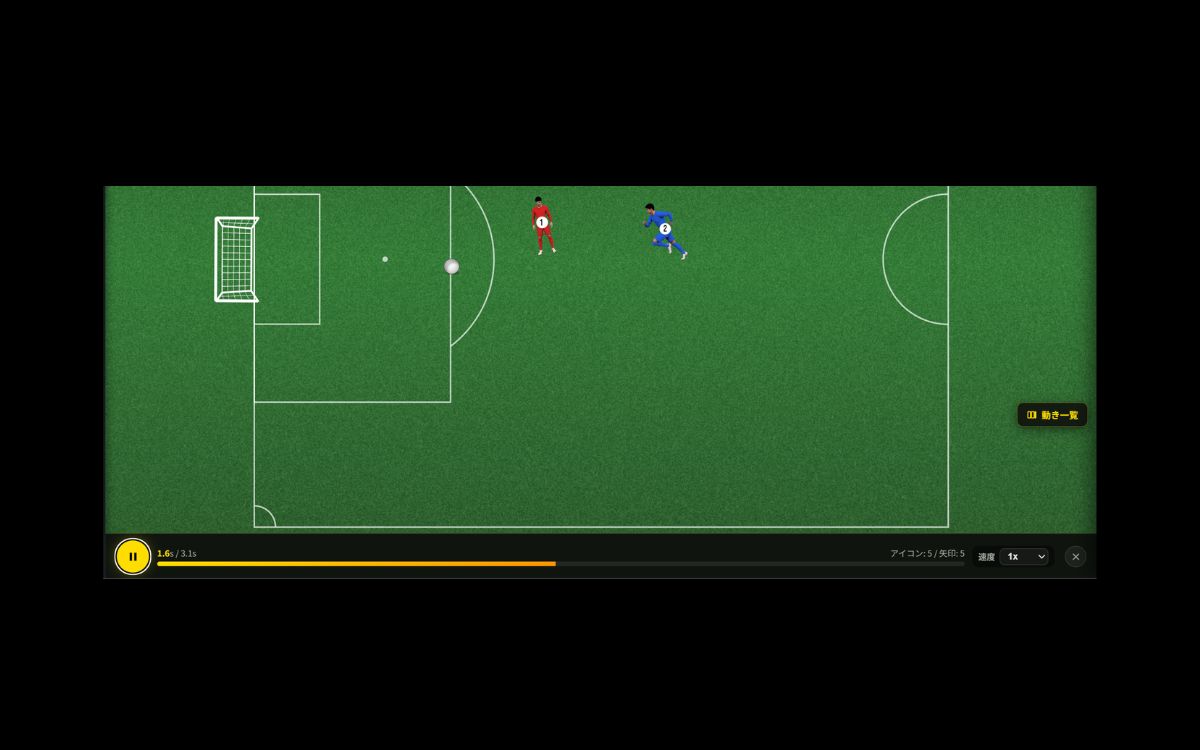
記録した動きを再生・ループ。止める・戻すも自在で、ミーティングが一気に伝わります。
 screenshot
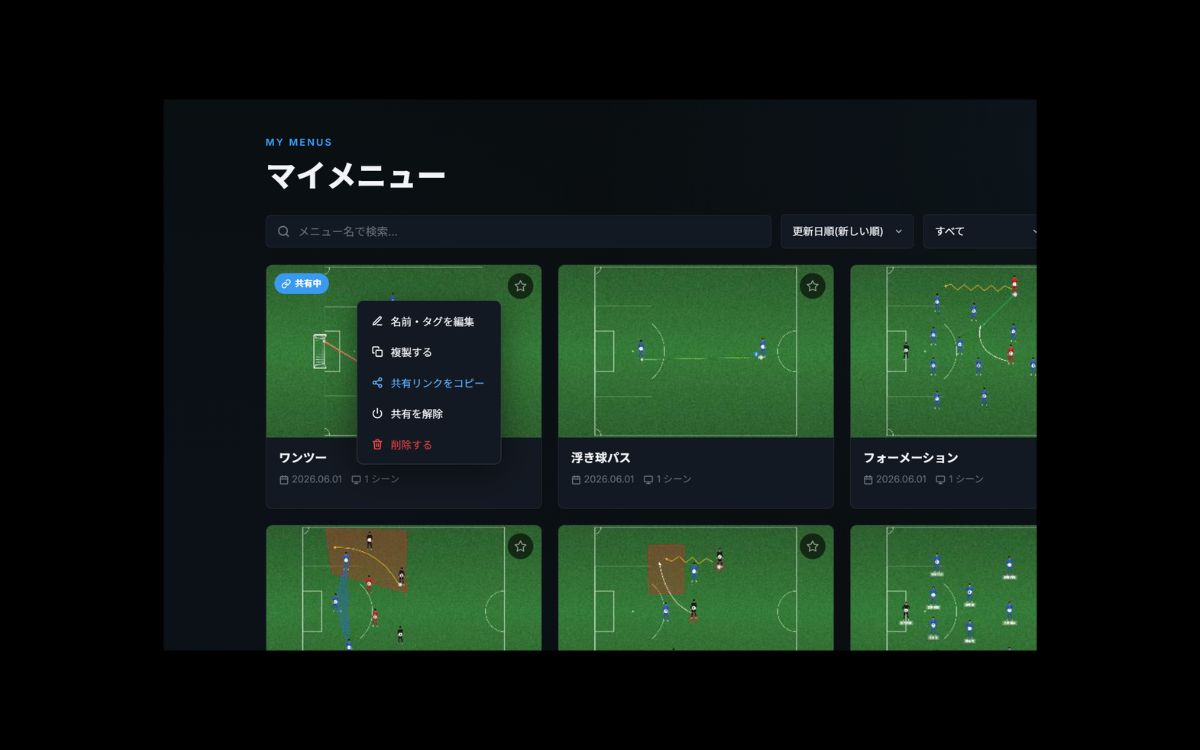
保存したメニューにタグを付けて整理。お気に入り登録もでき、増えても目的のメニューにすぐたどり着けます。
 screenshot
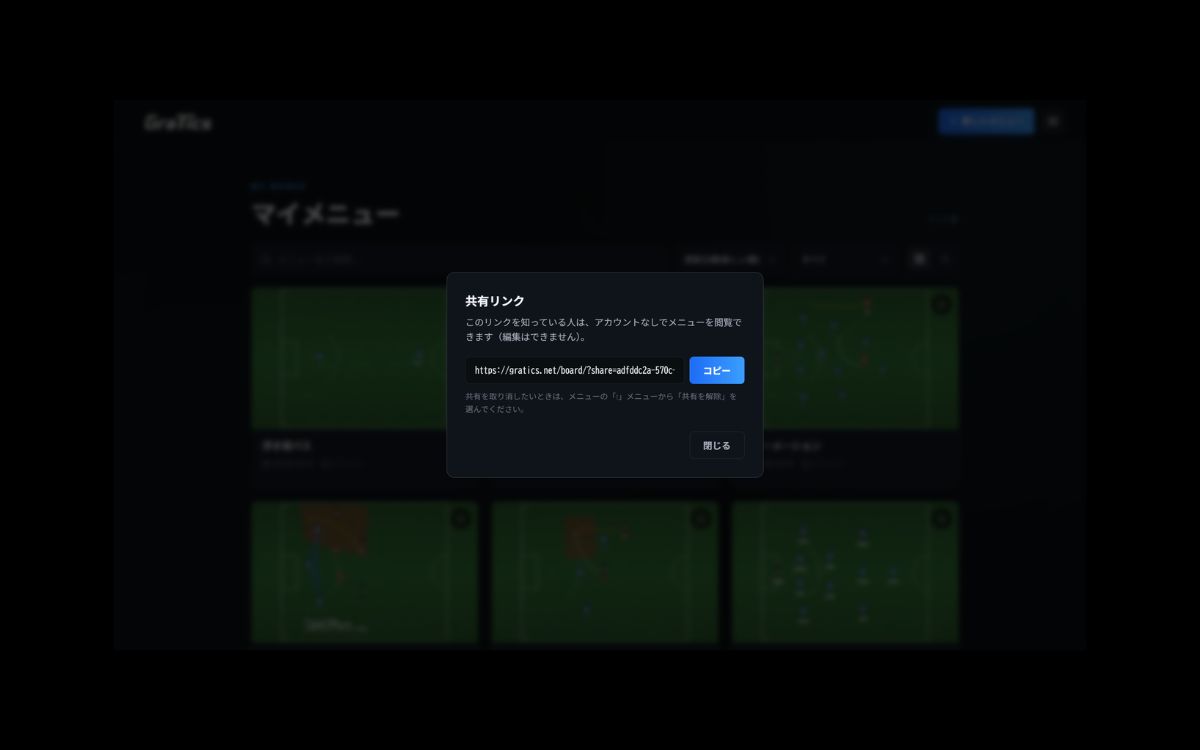
作った戦術をURLひとつで共有。リンクを送るだけで、選手やスタッフがそのまま見られます。
 screenshot
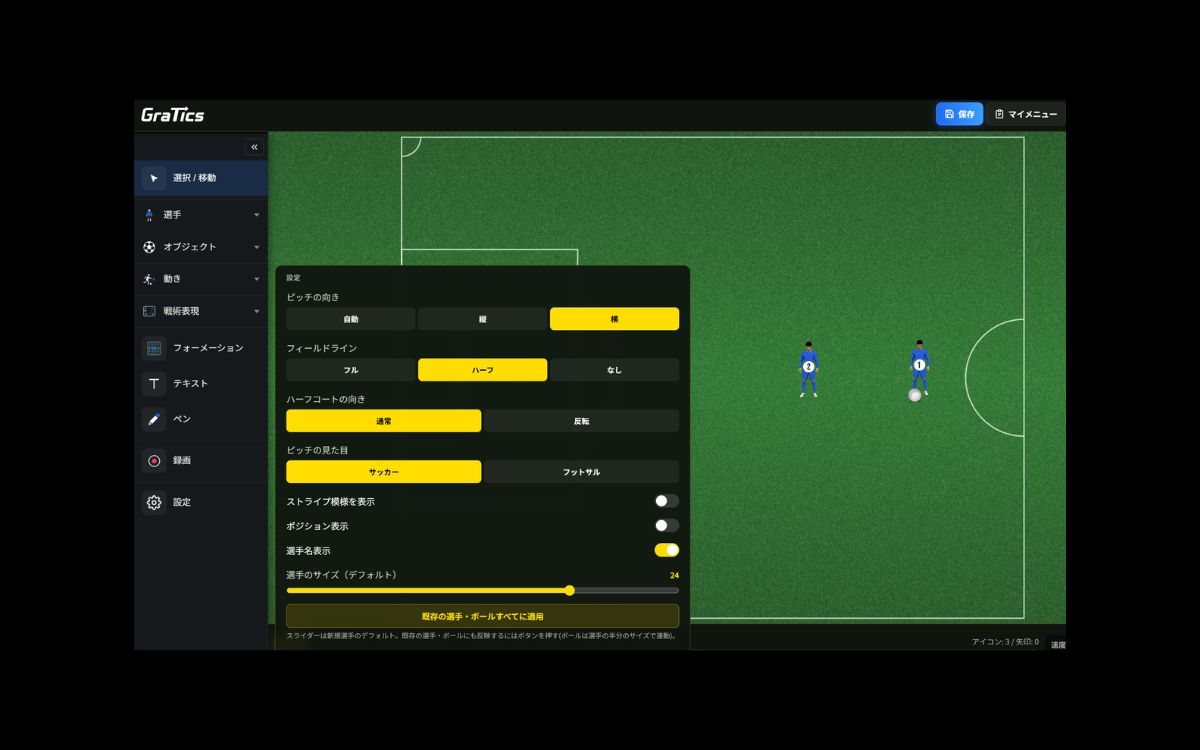
コートのサイズや向き、選手の表示サイズ、サッカー/フットサルの切り替えなど。端末や見せたい局面に合わせて、表示を細かく整えられます。